Domain sachliche-kritik.de kaufen?
Wir ziehen mit dem Projekt
sachliche-kritik.de um.
Sind Sie am Kauf der Domain
sachliche-kritik.de interessiert?
domain@kv-gmbh.de · 0541-91531010
Domain sachliche-kritik.de kaufen?
Wie aktiviere ich Entwickleroptionen?
Um die Entwickleroptionen auf einem Android-Gerät zu aktivieren, musst du zuerst in die Einstellungen deines Geräts gehen. Suche dort nach dem Punkt "Über das Telefon" oder "Telefoninfo". Tippe dann mehrmals hintereinander auf die Build-Nummer, bis eine Meldung erscheint, dass die Entwickleroptionen aktiviert wurden. Nun kannst du in den Einstellungen unter "System" die Entwickleroptionen finden und aktivieren. Dort hast du Zugriff auf erweiterte Einstellungen, die normalerweise für Entwickler gedacht sind. **
Wo finde ich Entwickleroptionen s8?
Die Entwickleroptionen auf einem Samsung Galaxy S8 können aktiviert werden, indem man zuerst in die Einstellungen des Geräts geht. Dort scrollt man ganz nach unten und wählt den Punkt "Telefoninfo" oder "Über das Telefon" aus. Anschließend tippt man mehrmals hintereinander auf die Build-Nummer, bis eine Meldung erscheint, dass die Entwickleroptionen freigeschaltet wurden. Nun kann man unter den Einstellungen die Entwickleroptionen finden und aktivieren. Dort stehen verschiedene erweiterte Einstellungen zur Verfügung, die für Entwickler nützlich sein können. **


Ähnliche Suchbegriffe für Entwickleroptionen
Top-Angebote
Produkte zum Begriff Entwickleroptionen:
-
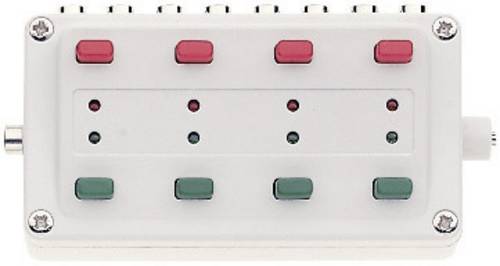
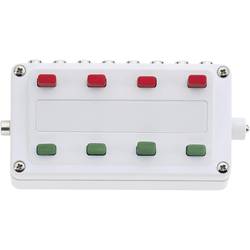
Märklin 72710 Schaltpult mit RückmeldungZum Schalten von 4 zweispuligen Magnetartikeln mit Endabschaltung. Automatische Rückmeldung der Stellung über Leuchtdioden bei Verwendung der Weichenantriebe 7549 (k) oder 74490 (C). Mit 8 rückseitigen und 2 seitlichen Buchsen. Alle Anschlüsse für neue Stecker aus dem Set A90004 . 8 passende Stecker liegen bei.20,97 €*Versand: 5,95 €Sichere Weiterleitung zum Anbieter
-
Märklin 72720 Schaltpult mit RückmeldungZum Schalten von 4 zweispuligen Magnetartikeln wie Weichen und Signalen oder bis zu 8 Entkupplungsgleisen. Anzeige der betätigten Stellung über den Stand der jeweiligen Tasten. Mit 8 rückseitigen und 2 seitlichen Buchsen. Alle Anschlüsse für neue Stecker aus dem Set 21 99 97-62.21,99 €*Versand: 4,95 €Sichere Weiterleitung zum Anbieter
-
Türhaftmagnet THM 446/447 mit RückmeldungHEKATRON Türhaftmagnet mit Rückmeldung THM 446/447 für Feststellanlagen, bei denen eine Rückmeldung des Abschlusszustands an eine übergeordnete Stelle übertragen werden soll. Die Rückmeldung erfolgt über eine Magnetflussüberwachung. Hierdurch kann rechtzeitig erkannt werden, ob der Abschluss offen oder geschlossen ist. Insbesondere wird registriert, ob der Abschluss durch den Magneten oder durch Verkeilen offen gehalten wird. elektronische Magnetflussüberwachung für Wandmontage keine Remanenz integrierte Funkenlöschdiode Verpolschutz Haftkraft THM 446 - 70 kg - 1,5 W Haftkraft THM 447 - 140 kg - 3 W Passend zur Ankerplatte ASV 65233,24 €*Versand: 0,00 €Sichere Weiterleitung zum Anbieter
-
Märklin 72752 H0 Weichenschaltpult mit RückmeldungZum Schalten von maximal 4 Weichen. Automatische Rückmeldung der Stellung über Leuchtdioden, bei Verwendung des Weichenantriebs 74492 (Best.-Nr. 1298715), möglich. 4-poliges Kabel mit Steckern, zur Verbindung mehrerer Pulte, liegt bei.26,99 €*Versand: 4,95 €Sichere Weiterleitung zum Anbieter


-
Wo finde ich die Entwickleroptionen?
Die Entwickleroptionen sind normalerweise in den Einstellungen deines Android-Geräts versteckt. Um sie zu aktivieren, musst du zuerst in die Einstellungen deines Geräts gehen. Scrolle dann nach unten und tippe auf "Über das Telefon" oder "Telefoninfo". Dort findest du normalerweise den Menüpunkt "Build-Nummer". Tippe mehrmals hintereinander auf "Build-Nummer", bis eine Meldung erscheint, dass die Entwickleroptionen aktiviert sind. Anschließend kannst du zu den Entwickleroptionen navigieren, indem du zurück zu den Einstellungen gehst und dort den Menüpunkt "Entwickleroptionen" auswählst. **
-
Wo finde ich Entwickleroptionen s7?
Die Entwickleroptionen auf einem Samsung Galaxy S7 können aktiviert werden, indem man zuerst in die Einstellungen des Geräts geht. Dort scrollt man ganz nach unten und wählt den Punkt "Telefoninfo" oder "Über das Telefon" aus. Anschließend tippt man mehrmals hintereinander auf die Build-Nummer, bis eine Meldung erscheint, dass die Entwickleroptionen freigeschaltet wurden. Nun kann man in den Einstellungen unter "Entwickleroptionen" verschiedene erweiterte Einstellungen vornehmen, um beispielsweise USB-Debugging zu aktivieren oder den Bildschirm-Overlay zu steuern. **
-
Wie kommt man in die Entwickleroptionen?
Um in die Entwickleroptionen auf einem Android-Gerät zu gelangen, musst du zuerst in die Einstellungen deines Geräts gehen. Dort scrollst du nach unten und wählst den Punkt "Über das Telefon" oder "Telefoninfo" aus. Anschließend suchst du nach der Build-Nummer und tippst sie mehrmals hintereinander an. Nach einigen Malen wirst du aufgefordert, deine PIN oder dein Passwort einzugeben. Sobald du dies getan hast, erhältst du die Meldung, dass die Entwickleroptionen aktiviert sind. Nun kannst du in den Einstellungen unter "System" die Entwickleroptionen finden und anpassen. **
-
Was sind die Entwickleroptionen auf Android?
Die Entwickleroptionen auf Android sind eine Reihe von erweiterten Einstellungen, die normalerweise für Entwickler gedacht sind. Sie ermöglichen es Benutzern, auf Funktionen zuzugreifen, die normalerweise nicht sichtbar oder zugänglich sind, wie z.B. das USB-Debugging, die Aktivierung des Bildschirm-Overlays oder die Anpassung der Animationseinstellungen. Sie sollten jedoch mit Vorsicht verwendet werden, da sie für den durchschnittlichen Benutzer möglicherweise nicht relevant oder sogar schädlich sein können. **

Was sind die Entwickleroptionen auf Android?
Die Entwickleroptionen auf Android sind eine Reihe von erweiterten Einstellungen, die normalerweise für Entwickler gedacht sind, um ihre Apps zu testen und zu debuggen. Sie ermöglichen es Benutzern, auf Funktionen zuzugreifen, die normalerweise nicht sichtbar oder zugänglich sind, wie zum Beispiel USB-Debugging, Bildschirmaufzeichnung oder das Aktivieren von simulierten Standorten. Es ist wichtig zu beachten, dass diese Optionen für den durchschnittlichen Benutzer nicht empfohlen sind, da sie zu Fehlfunktionen oder Instabilität führen können. **
Wo finde ich die Entwickleroptionen Huawei p10?
Die Entwickleroptionen auf einem Huawei P10 können über die Einstellungen aktiviert werden. Zuerst öffnen Sie die Einstellungen-App auf Ihrem Gerät. Scrollen Sie dann nach unten und tippen Sie auf "Über das Telefon". Dort finden Sie die Option "Build-Nummer". Tippen Sie mehrmals hintereinander auf "Build-Nummer", bis eine Meldung erscheint, die besagt, dass die Entwickleroptionen aktiviert wurden. Gehen Sie dann zurück zu den Einstellungen und suchen Sie nach den Entwickleroptionen, die nun verfügbar sein sollten. Wenn Sie Schwierigkeiten haben, die Entwickleroptionen zu finden, können Sie auch online nach Anleitungen suchen oder den Huawei-Support kontaktieren. **
Top-Angebote
Produkte zum Begriff Entwickleroptionen:
-
Analyse und Kritik der Modernisierung in den Wissenschaften um 1900 und um 2000, FachbücherAusgehend von soziologischen Definitionen der Modernisierung werden unterschiedlichste wissenschaftliche Beschreibungen und Bewertungen des Modernisierungsprozesses sowohl um 1900 als auch um 2000 exemplarisch vorgestellt und zueinander in Beziehung gesetzt. Ambivalente Deutungen dieses umfassenden Wandels kennzeichneten die wissenschaftliche Beschäftigung mit Modernisierung von Beginn an. Zwar wurde im 19. Jahrhundert die planmässig beschleunigte Entwicklung von der traditionellen Agrargesellschaft zur hochentwickelten, demokratisch-pluralistischen Industriegesellschaft vielerorts als notwendige Bedingung des menschlichen Aufstiegs gesehen und als solche begrüsst. Doch mischten sich bereits um 1900 unter diesen Fortschrittsoptimismus auch kritische Stimmen, die die Modernisierung als Krisenerscheinung deuteten und dementsprechend verurteilten. In welcher Hinsicht sich das heutige Krisenempfinden hinsichtlich des Modernisierungsprozesses von den um 1900 geäusserten Kritikpunkten unterscheidet, versucht der vorliegende Band in interdisziplinärer Weise zu beleuchten.46,30 €*Versand: 0,00 €Sichere Weiterleitung zum Anbieter
-
Kritik und Post-Kritik, FachbücherKritik scheint in Verruf zu geraten – eine Reaktion darauf ist das "Manifest für eine Post-Kritische Pädagogik", das in diesem Band erstmals in deutscher Sprache veröffentlicht wird. Wurde damit das Zeitalter der Post-Kritik eingeleitet? Oder war die Rezeption kritischer Theorien im deutschsprachigen Raum immer schon eine Post-Kritische? Die Beiträgerinnen und Beiträger des Bandes setzen sich mit diesen Fragen kontrovers und kritisch auseinander: Das Manifest wird in Frage gestellt, weitergedacht und eingeordnet. Das Resultat ist ein vielstimmiges Gespräch mit unterschiedlichsten Bezügen und Formaten.35,00 €*Versand: 0,00 €Sichere Weiterleitung zum Anbieter
-
Märklin 72710 Schaltpult mit RückmeldungZum Schalten von 4 zweispuligen Magnetartikeln mit Endabschaltung. Automatische Rückmeldung der Stellung über Leuchtdioden bei Verwendung der Weichenantriebe 7549 (k) oder 74490 (C). Mit 8 rückseitigen und 2 seitlichen Buchsen. Alle Anschlüsse für neue Stecker aus dem Set A90004 . 8 passende Stecker liegen bei.20,97 €*Versand: 5,95 €Sichere Weiterleitung zum Anbieter
-
Märklin 72720 Schaltpult mit RückmeldungZum Schalten von 4 zweispuligen Magnetartikeln wie Weichen und Signalen oder bis zu 8 Entkupplungsgleisen. Anzeige der betätigten Stellung über den Stand der jeweiligen Tasten. Mit 8 rückseitigen und 2 seitlichen Buchsen. Alle Anschlüsse für neue Stecker aus dem Set 21 99 97-62.21,99 €*Versand: 4,95 €Sichere Weiterleitung zum Anbieter
-
Wie aktiviere ich Entwickleroptionen?
Um die Entwickleroptionen auf einem Android-Gerät zu aktivieren, musst du zuerst in die Einstellungen deines Geräts gehen. Suche dort nach dem Punkt "Über das Telefon" oder "Telefoninfo". Tippe dann mehrmals hintereinander auf die Build-Nummer, bis eine Meldung erscheint, dass die Entwickleroptionen aktiviert wurden. Nun kannst du in den Einstellungen unter "System" die Entwickleroptionen finden und aktivieren. Dort hast du Zugriff auf erweiterte Einstellungen, die normalerweise für Entwickler gedacht sind. **
-
Wo finde ich Entwickleroptionen s8?
Die Entwickleroptionen auf einem Samsung Galaxy S8 können aktiviert werden, indem man zuerst in die Einstellungen des Geräts geht. Dort scrollt man ganz nach unten und wählt den Punkt "Telefoninfo" oder "Über das Telefon" aus. Anschließend tippt man mehrmals hintereinander auf die Build-Nummer, bis eine Meldung erscheint, dass die Entwickleroptionen freigeschaltet wurden. Nun kann man unter den Einstellungen die Entwickleroptionen finden und aktivieren. Dort stehen verschiedene erweiterte Einstellungen zur Verfügung, die für Entwickler nützlich sein können. **
-
Wo finde ich die Entwickleroptionen?
Die Entwickleroptionen sind normalerweise in den Einstellungen deines Android-Geräts versteckt. Um sie zu aktivieren, musst du zuerst in die Einstellungen deines Geräts gehen. Scrolle dann nach unten und tippe auf "Über das Telefon" oder "Telefoninfo". Dort findest du normalerweise den Menüpunkt "Build-Nummer". Tippe mehrmals hintereinander auf "Build-Nummer", bis eine Meldung erscheint, dass die Entwickleroptionen aktiviert sind. Anschließend kannst du zu den Entwickleroptionen navigieren, indem du zurück zu den Einstellungen gehst und dort den Menüpunkt "Entwickleroptionen" auswählst. **
-
Wo finde ich Entwickleroptionen s7?
Die Entwickleroptionen auf einem Samsung Galaxy S7 können aktiviert werden, indem man zuerst in die Einstellungen des Geräts geht. Dort scrollt man ganz nach unten und wählt den Punkt "Telefoninfo" oder "Über das Telefon" aus. Anschließend tippt man mehrmals hintereinander auf die Build-Nummer, bis eine Meldung erscheint, dass die Entwickleroptionen freigeschaltet wurden. Nun kann man in den Einstellungen unter "Entwickleroptionen" verschiedene erweiterte Einstellungen vornehmen, um beispielsweise USB-Debugging zu aktivieren oder den Bildschirm-Overlay zu steuern. **
Ähnliche Suchbegriffe für Entwickleroptionen
-
Türhaftmagnet THM 446/447 mit RückmeldungHEKATRON Türhaftmagnet mit Rückmeldung THM 446/447 für Feststellanlagen, bei denen eine Rückmeldung des Abschlusszustands an eine übergeordnete Stelle übertragen werden soll. Die Rückmeldung erfolgt über eine Magnetflussüberwachung. Hierdurch kann rechtzeitig erkannt werden, ob der Abschluss offen oder geschlossen ist. Insbesondere wird registriert, ob der Abschluss durch den Magneten oder durch Verkeilen offen gehalten wird. elektronische Magnetflussüberwachung für Wandmontage keine Remanenz integrierte Funkenlöschdiode Verpolschutz Haftkraft THM 446 - 70 kg - 1,5 W Haftkraft THM 447 - 140 kg - 3 W Passend zur Ankerplatte ASV 65233,24 €*Versand: 0,00 €Sichere Weiterleitung zum Anbieter
-
Märklin 72752 H0 Weichenschaltpult mit RückmeldungZum Schalten von maximal 4 Weichen. Automatische Rückmeldung der Stellung über Leuchtdioden, bei Verwendung des Weichenantriebs 74492 (Best.-Nr. 1298715), möglich. 4-poliges Kabel mit Steckern, zur Verbindung mehrerer Pulte, liegt bei.26,99 €*Versand: 4,95 €Sichere Weiterleitung zum Anbieter
-
Märklin 72710 - Stellpult für Magnetartikel mit RückmeldungDas Stellpult 72710 von Märklin ermöglicht die präzise Steuerung von bis zu vier zweispuligen Magnetartikeln mit Endabschaltung. Es ist für Modelleisenbahner ab 15 Jahren konzipiert und bietet eine klare Übersicht über die Weichenstellung. mit den Maßen 80 x 40 mm automatische Rückmeldung der Weichenstellung durch integrierte Leuchtdioden zum Schalten von bis zu vier zweispuligen Magnetartikeln inklusive acht passender Stecker für eine unkomplizierte Inbetriebnahme Dieses Stellpult aus Kunststoff dient als zentrale Steuereinheit für verschiedene Magnetartikel auf der Modellbahnanlage. In Verbindung mit den Weichenantrieben 75 (k) oder 740 (C) zeigen die Leuchtdioden zuverlässig die aktuelle Stellung an. Für den Anschluss stehen acht rückseitige und zwei seitliche Buchsen zur Verfügung, die alle für die neuen Stecker aus dem Set 71400 ausgelegt sind.27,99 €*Versand: 3,95 €Sichere Weiterleitung zum Anbieter
-
Mrusek, Angela: Beurteilung und Bewertung im KunstunterrichtBeurteilung und Bewertung im Kunstunterricht , Praxiserprobte Kriterien mit konkreten Anwendungsbeispielen (1. bis 4. Klasse) , Zündkabel & Zündkabelstecker > Elektrik & Zündungen , Auflage: 4. Auflage, Erscheinungsjahr: 20160719, Produktform: Kartoniert, Beilage: Broschüre klebegebunden, Autoren: Mrusek, Angela~Schmidt, Antonia, Auflage: 23004, Auflage/Ausgabe: 4. Auflage, Seitenzahl/Blattzahl: 92, Themenüberschrift: EDUCATION / Teaching Methods & Materials / General, Keyword: 1. bis 4. Klasse; Grundschule; Kunst; Lernstand messen und beurteilen, Fachschema: Kunstunterricht / Didaktik, Methodik~Didaktik~Unterricht / Didaktik, Fachkategorie: Unterricht und Didaktik: Religion~Didaktische Kompetenz und Lehrmethoden, Bildungszweck: für den Primarbereich, Altersempfehlung / Lesealter: 23, Genaues Alter: GRS, Warengruppe: HC/Didaktik/Methodik/Schulpädagogik/Fachdidaktik, Fachkategorie: Unterrichtsmaterialien, Thema: Verstehen, Schulform: GRS, Text Sprache: ger, UNSPSC: 49019900, Warenverzeichnis für die Außenhandelsstatistik: 49019900, Verlag: Persen Verlag i.d. AAP, Verlag: Persen Verlag i.d. AAP, Verlag: Persen Verlag in der AAP Lehrerwelt GmbH, Länge: 297, Breite: 207, Höhe: 7, Gewicht: 363, Produktform: Kartoniert, Genre: Sozialwissenschaften/Recht/Wirtschaft, Genre: Sozialwissenschaften/Recht/Wirtschaft, Herkunftsland: DEUTSCHLAND (DE), Katalog: deutschsprachige Titel, Katalog: Gesamtkatalog, Katalog: Lagerartikel, Book on Demand, ausgew. Medienartikel, Relevanz: 0002, Tendenz: -1, Schulform: Grundschule, Unterkatalog: AK, Unterkatalog: Bücher, Unterkatalog: Hardcover, Unterkatalog: Lagerartikel, WolkenId: 147700426,99 €*Versand: 0,00 €Sichere Weiterleitung zum Anbieter
-
Wie kommt man in die Entwickleroptionen?
Um in die Entwickleroptionen auf einem Android-Gerät zu gelangen, musst du zuerst in die Einstellungen deines Geräts gehen. Dort scrollst du nach unten und wählst den Punkt "Über das Telefon" oder "Telefoninfo" aus. Anschließend suchst du nach der Build-Nummer und tippst sie mehrmals hintereinander an. Nach einigen Malen wirst du aufgefordert, deine PIN oder dein Passwort einzugeben. Sobald du dies getan hast, erhältst du die Meldung, dass die Entwickleroptionen aktiviert sind. Nun kannst du in den Einstellungen unter "System" die Entwickleroptionen finden und anpassen. **
-
Was sind die Entwickleroptionen auf Android?
Die Entwickleroptionen auf Android sind eine Reihe von erweiterten Einstellungen, die normalerweise für Entwickler gedacht sind. Sie ermöglichen es Benutzern, auf Funktionen zuzugreifen, die normalerweise nicht sichtbar oder zugänglich sind, wie z.B. das USB-Debugging, die Aktivierung des Bildschirm-Overlays oder die Anpassung der Animationseinstellungen. Sie sollten jedoch mit Vorsicht verwendet werden, da sie für den durchschnittlichen Benutzer möglicherweise nicht relevant oder sogar schädlich sein können. **
-
Was sind die Entwickleroptionen auf Android?
Die Entwickleroptionen auf Android sind eine Reihe von erweiterten Einstellungen, die normalerweise für Entwickler gedacht sind, um ihre Apps zu testen und zu debuggen. Sie ermöglichen es Benutzern, auf Funktionen zuzugreifen, die normalerweise nicht sichtbar oder zugänglich sind, wie zum Beispiel USB-Debugging, Bildschirmaufzeichnung oder das Aktivieren von simulierten Standorten. Es ist wichtig zu beachten, dass diese Optionen für den durchschnittlichen Benutzer nicht empfohlen sind, da sie zu Fehlfunktionen oder Instabilität führen können. **
-
Wo finde ich die Entwickleroptionen Huawei p10?
Die Entwickleroptionen auf einem Huawei P10 können über die Einstellungen aktiviert werden. Zuerst öffnen Sie die Einstellungen-App auf Ihrem Gerät. Scrollen Sie dann nach unten und tippen Sie auf "Über das Telefon". Dort finden Sie die Option "Build-Nummer". Tippen Sie mehrmals hintereinander auf "Build-Nummer", bis eine Meldung erscheint, die besagt, dass die Entwickleroptionen aktiviert wurden. Gehen Sie dann zurück zu den Einstellungen und suchen Sie nach den Entwickleroptionen, die nun verfügbar sein sollten. Wenn Sie Schwierigkeiten haben, die Entwickleroptionen zu finden, können Sie auch online nach Anleitungen suchen oder den Huawei-Support kontaktieren. **
* Alle Preise verstehen sich inklusive der gesetzlichen Mehrwertsteuer und ggf. zuzüglich Versandkosten. Die Angebotsinformationen basieren auf den Angaben des jeweiligen Shops und werden über automatisierte Prozesse aktualisiert. Eine Aktualisierung in Echtzeit findet nicht statt, so dass es im Einzelfall zu Abweichungen kommen kann. ** Hinweis: Teile dieses Inhalts wurden von KI erstellt.